APP A1
谷歌验证器下载安装
- 分类
- 系统工具
- 大小
- 6.86MB
- 版本
- 7001056
- 更新
- 2026-08-21
- 系统
- Android 5.0+
- 厂商
- 谷歌公司

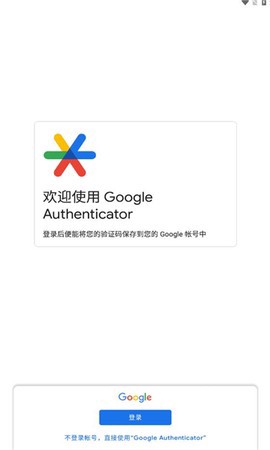


谷歌验证器app安卓中文版是一款由谷歌官方推出的动态口令生成工具,简单来说,它就像是你账号的“第二道锁”,通过每30秒自动刷新的6位验证码,为你的各种账户提供额外的安全防护。这玩意儿对于经常登录各种网站、玩游戏、搞金融交易的朋友来说,简直是刚需中的刚需。它不用联网就能生成验证码,而且完全免费,用起来特别省心。
1. 二维码自动设置:绑定账户的时候,直接用手机扫一下网站或应用提供的二维码,验证信息就自动填好了,完全不用手动输那一长串密钥,省事儿得不得了。
2. 深色主题背景:晚上在被窝里或者光线暗的地方打开这应用,眼睛也不会觉得刺眼,黑色背景看着特别舒服,这种细节设计真的很贴心。
3. 无需联网生成验证码:这功能太实用了!就算你在地铁、电梯里没信号,或者手机开了飞行模式,验证码照样能正常刷出来,完全不影响你登录账号,这点比那些必须联网的验证工具强太多了。
4. 二维码转账:在设备之间转移账户时,直接通过二维码就能搞定,不用手动输入密钥,既省时间又减少了输错的概率,换机的时候你就知道这功能多香了。
5. 与多个提供商和帐户合作:不管是谷歌自家的服务,还是其他支持两步验证的第三方平台,像什么社交网站、游戏平台、云服务商,基本上都能用它来绑定,覆盖面非常广。
- 完全免费无广告:下载安装不要钱,用起来也没有任何广告弹窗,这在现在的应用市场上可太难得了,谷歌官方出品就是良心。
- 个人商业两相宜:不管你是普通用户保护个人账号,还是公司团队做远程办公的安全验证,这工具都能派上大用场,多一层保护总比裸奔强,对吧?
换手机最怕的就是验证器里的账号丢了,其实迁移特别简单,跟着我一步步来就行:
1. 打开应用,点击左上角的菜单按钮,在弹出的功能列表里找到“转移账号”这个选项。
2. 进入后选择“导出账号”,这时候系统会列出你当前绑定的所有账户。
3. 勾选你想要迁移的那些账号,然后点击确认,屏幕上就会生成一个二维码。
4. 在新手机上装好谷歌验证器,选择“导入账号”功能,然后用新手机扫描老手机上的这个二维码。
5. 扫描完成后,你那些验证信息就全都同步到新设备上了,动态验证码马上就能正常用,整个过程不到两分钟。
1. 从本站下载安装好之后,打开应用,你会看到添加账户的界面,有两种方式可选:“扫描二维码”或者“输入提供的密钥”。
2. 如果你选择扫描二维码,那就简单了,直接对着屏幕上的二维码扫一下,识别成功后信息就自动填好了。
3. 如果选择手动输入,就把网站或应用提供的账号和密钥填进去,点一下“添加”按钮。
4. 添加成功后,应用会进行验证,验证通过就说明绑定成功了。之后每次登录时,打开谷歌验证器,输入当前显示的6位数字就行,这数字每30秒就会自动刷新一次,安全得很。
1. 手机丢了咋整?别慌!先赶紧用电脑登录网页版把密码改了,这样就算别人捡到你手机,也没法登录你的账号。另外,如果你之前备份过验证器的数据库文件,把它拷到新手机上就能恢复所有绑定信息。
2. 手机丢了怎么重新绑定?如果你记得原来的序列号,在新手机上装好应用后可以手动输入。要是忘了,那就得联系你绑定的那些网站或服务商,按照他们的找回流程重新设置两步验证。
3. 密钥丢了怎么办?别急,很多网站都支持重新生成密钥,你登录网页版账号设置里找找“安全设置”或“两步验证”选项,一般都能重新获取一个新的密钥,然后重新绑定到谷歌验证器里就行。
这次更新带来的变化还挺大的,主要亮点有三个:
1. 支持云同步功能了!现在你的验证码可以同步到谷歌账号和所有设备上,就算手机丢了,在新设备上登录谷歌账号就能找回验证码,再也不用担心手机丢失导致账号无法登录的问题。
2. 增加了隐私保护屏幕,你可以设置用屏幕解锁方式、PIN码或者指纹来保护验证器应用本身,就算别人拿到你手机也打不开这个应用,隐私安全更有保障。
3. 界面优化了不少,整体视觉效果更清爽,操作体验也比以前流畅了,用起来感觉更顺手。